GearFlow Cloud
多平台客户端 · 高速隧道 & 专业配置向导
iOS
Shadowrocket · 小火箭
Android
GearFlow 定制版
Windows
PC 客户端 · 高速稳定
macOS
Apple Silicon / Intel
iOS · Shadowrocket 超详细图文教程
系统要求
iOS 12+ / iPhone · iPad
推荐应用
Shadowrocket (小火箭)
由于 Shadowrocket 在中国大陆商店下架且为付费应用,GearFlow Cloud 为订阅用户提供共享ID免费下载。仅切换商店ID,切勿登录 iCloud,避免锁ID风险。
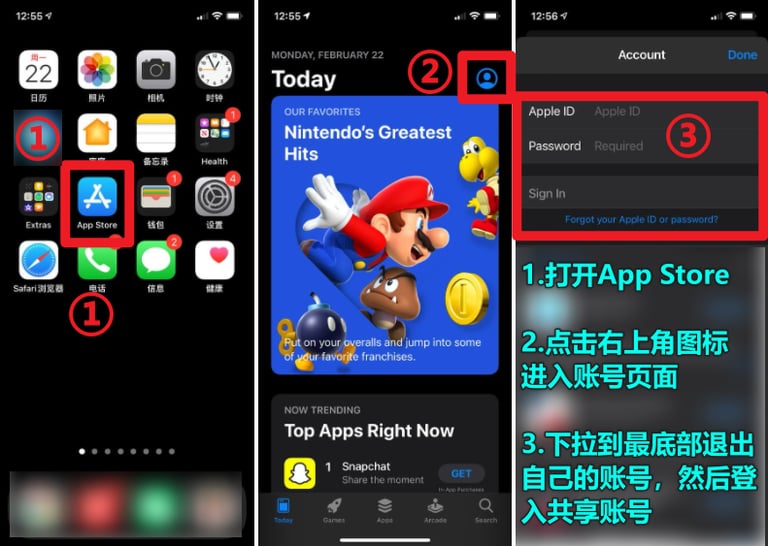
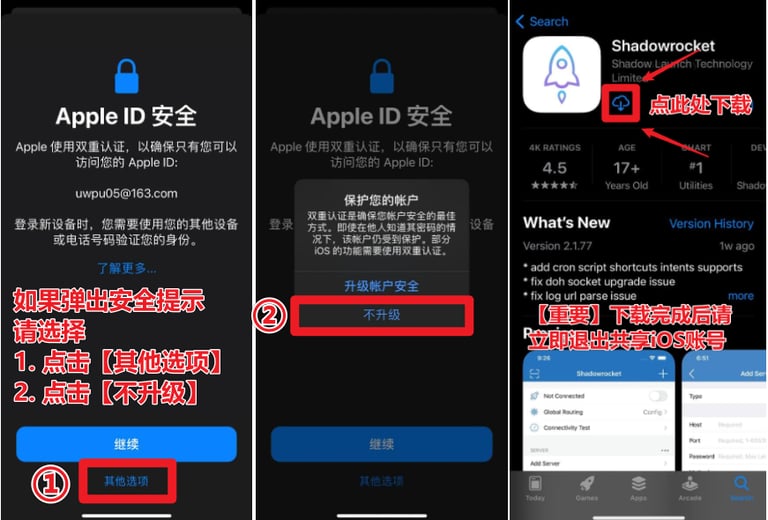
打开 App Store → 点击右上角头像 → 退出当前账号 → 登录上一步提供的共享ID → 搜索“Shadowrocket”,认准小火箭图标下载。
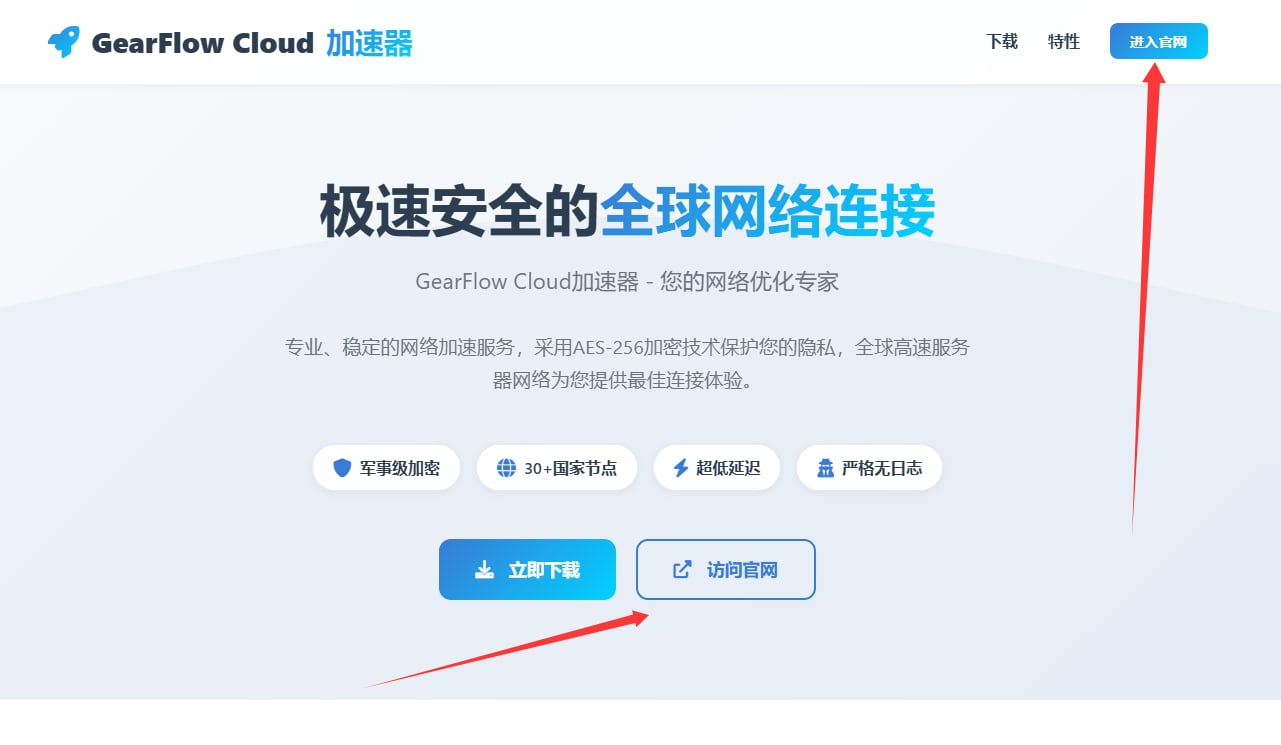
必须使用 Safari 浏览器打开官网才能一键导入。 操作流程:访问GearFlow Cloud官网 → 注册/登录 → 点击右上角「礼品卡兑换」输入兑换码 → 完成订阅后,在「我的订阅」点击「小火箭图标」一键导入。
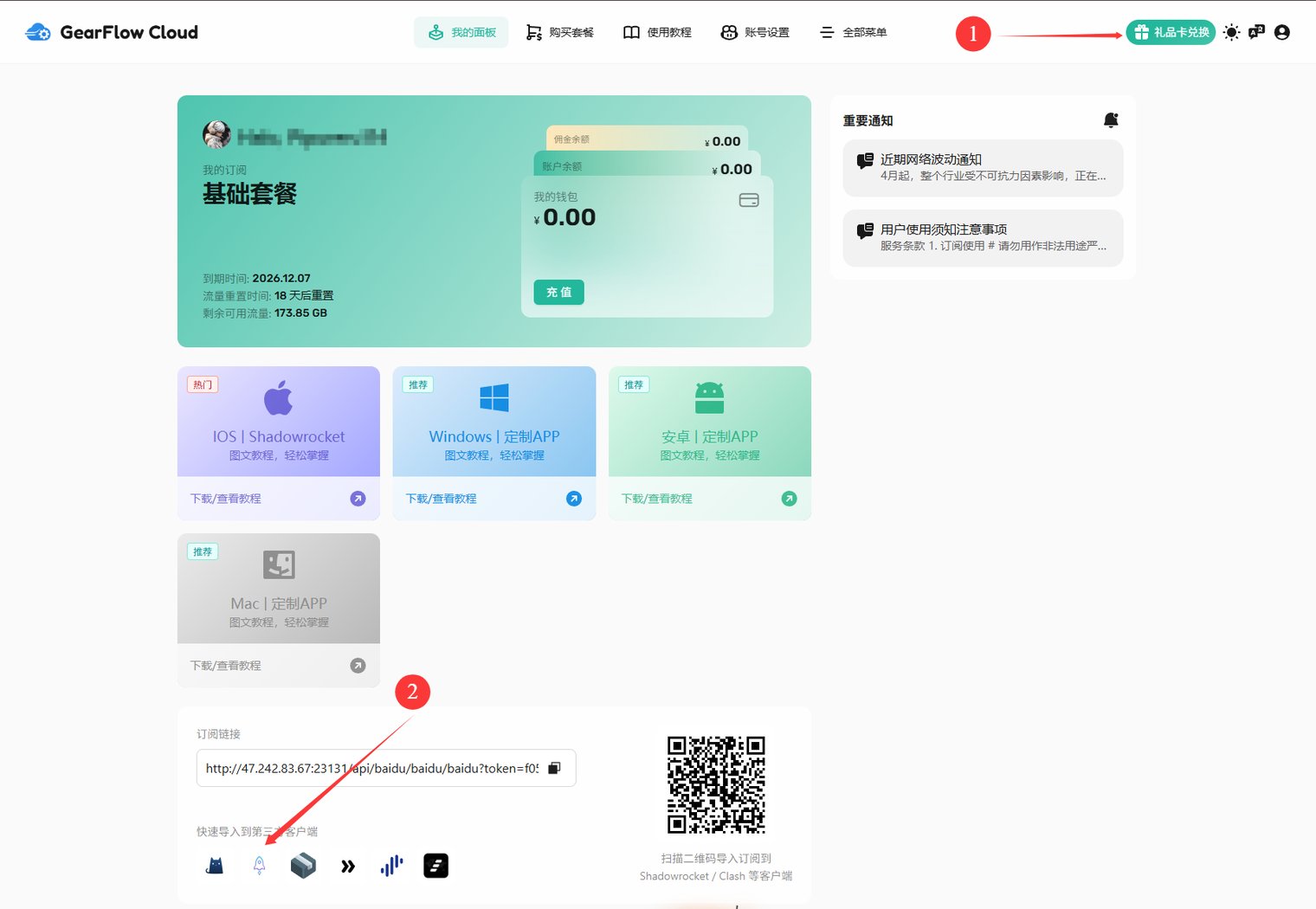
如果没有自动弹出导入,打开 Shadowrocket → 点击左上角扫码 → 扫描官网节点二维码即可。
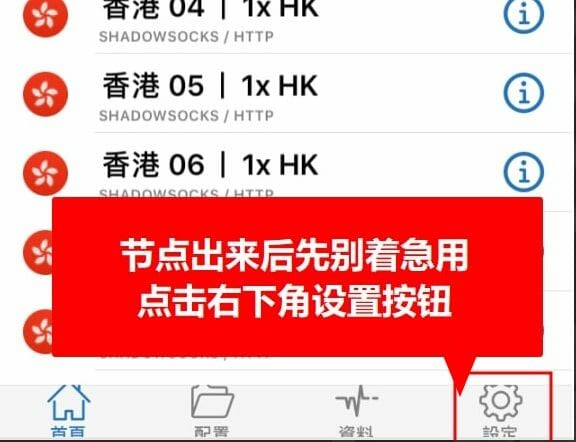
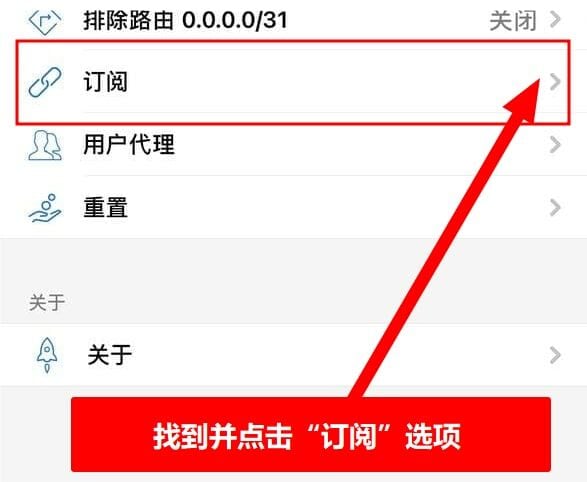
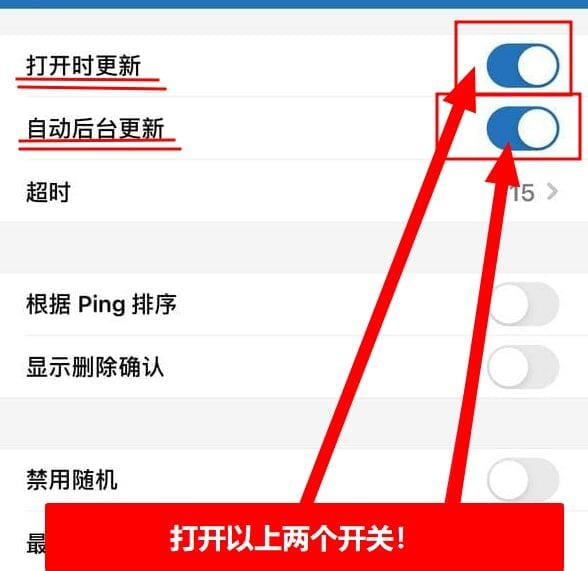
打开 Shadowrocket → 右下角「设置」→ 进入「订阅」选项 → 开启「打开时更新」「自动后台更新」,确保节点库实时刷新。
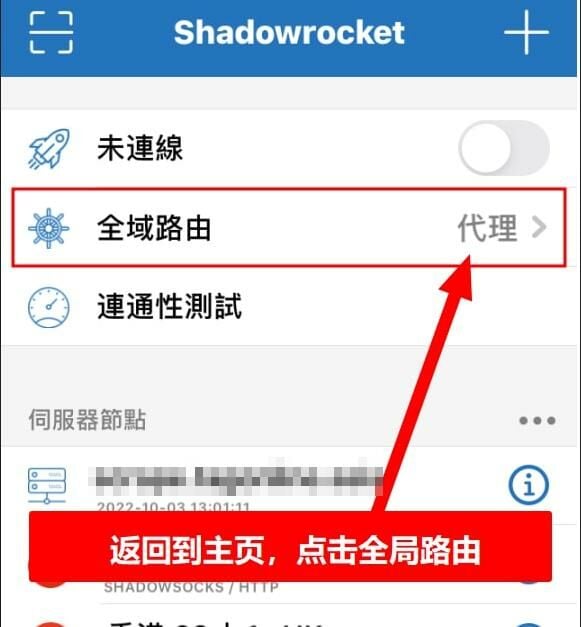
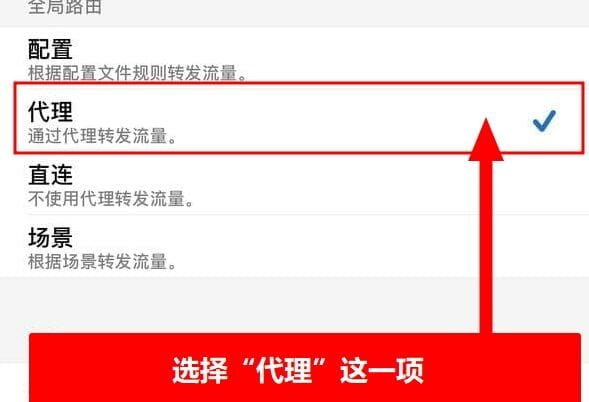
回到 Shadowrocket 首页,点击「全局路由」→ 推荐选择「代理」模式(如遇异常可选「配置」模式)。
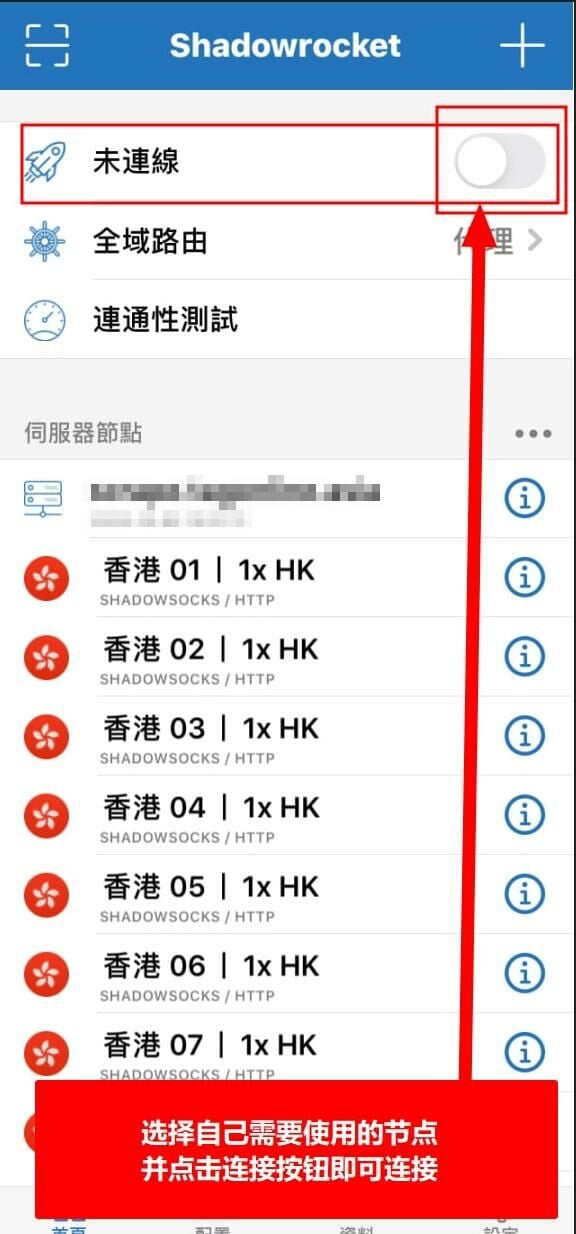
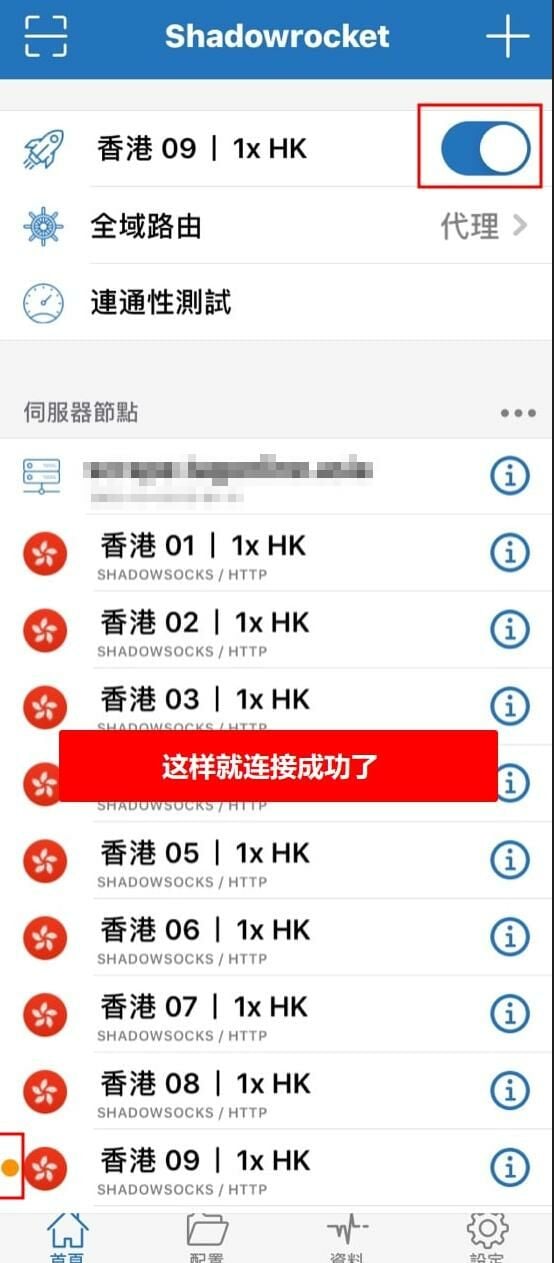
选择一个低延迟节点(如香港、新加坡),点击顶部开关按钮 → 系统弹窗必须点击「允许」才能建立VPN连接。
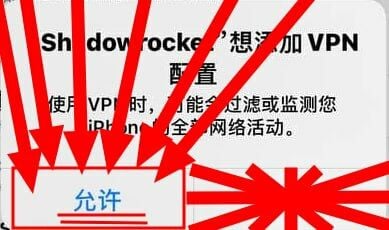
如仍无法连接:检查是否允许VPN权限,尝试切换路由模式,或重启小火箭后重试。
Android · GearFlow 定制版
1. 安装APK → 2. 打开APP注册/登录 → 3. 官网兑换订阅(同iOS官网入口) → 4. 一键导入配置并连接节点。
Windows 客户端
安装 → 官网获取订阅链接 → 导入客户端 → 连接
macOS 定制版
安装 → 官网兑换 → 导入订阅 → 连接